
HelloWorld多设备同步怎么开启
在HelloWorld上启用多设备同步,先在所有设备上使用同一账户登录,然后进入“设置 → 设备与同步”打开同步开关,按提示通过扫码或输入验证码添加新设备,确认要同步的数据类型并授予必要权限(网络、存储、后台刷新等),等待首次同步完成即可开始跨设备无缝使用。
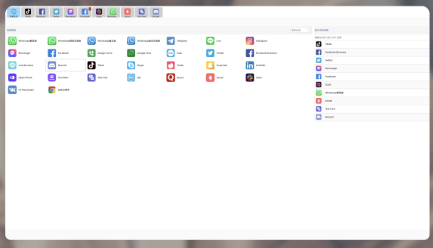
为什么要开启多设备同步?先用最简单的话说清楚
想象你的翻译记录、常用词库和会话像是一叠笔记本,如果每台设备都各自保管一叠,内容会分散、丢失或重复。多设备同步就是把这些笔记放到一个共同的书架上,任何设备写入的东西都会自动复制到其他设备上,这样无论你用手机、平板还是电脑,看到的都是同一份最新内容。
准备工作:在开始之前要检查哪些东西
- 账户一致性:确保在每台设备上登录的是同一个HelloWorld账号。
- 网络连接:稳定的Wi‑Fi或移动数据,首次同步尽量在Wi‑Fi下完成以节省流量。
- 应用与系统权限:授予存储、网络、后台刷新(移动端)以及必要的相机/麦克风权限(如果要同步语音或图片翻译)。
- 应用版本:保持HelloWorld在各设备上为最新版本,老版本可能不支持新同步功能。
- 存储空间:确认目标设备有足够空间来接收同步的数据。
一步一步开启:通用流程(适用于大多数平台)
下面是通用的操作步骤,把它当成一套“通用配方”,不同平台术语可能有些差异,但流程一致。
- 登录账号:在每台设备上打开HelloWorld并使用相同账号登录。
- 进入同步设置:通常通过“我的/个人主页 → 设置(齿轮图标) → 设备与同步”或“账户与安全 → 设备管理/同步”。
- 打开同步开关:将“多设备同步”或“自动同步”选项切换为开启。
- 选择要同步的数据:如聊天记录、翻译历史、词库、偏好设置、离线包等,按需勾选。
- 添加新设备:常见方式有扫码配对(手机对手机/电脑扫码)、输入一次性验证码或通过云端设备列表直接授权。
- 确认权限与网络:按提示授权访问照片、麦克风、后台刷新等;确保设备联网。
- 等待首次同步:首次同步根据数据量可能需要几秒到几分钟,进度通常会在设置页显示。
移动端(Android / iOS)特别注意
- 后台刷新:iOS需在系统设置里允许HelloWorld的后台应用刷新;Android需允许自启动或后台运行权限以便实时接收。
- 相机与麦克风:启用图片翻译或语音同步时,必须授权相机/麦克风权限。
- 节省模式:在省电模式下,系统可能会延迟或暂停同步,必要时将HelloWorld加入白名单。
桌面端(Windows / macOS / Web)要点
- 桌面客户端:登录后在设置里打开设备同步;有时需要在首次添加设备时通过手机扫码完成配对。
- 防火墙与代理:如果公司网络或防火墙阻断,确认允许HelloWorld的网络访问或配置代理。
- 浏览器版:网页版通常只需登录账号并启用同步选项,但浏览器存储和扩展可能影响部分功能。
不同同步内容说明(什么会被同步,什么不会)
同步不是把设备完全克隆,而是按类别同步你选择的内容。常见可同步项包括:
- 翻译历史(文本、语音、图片翻译记录)
- 自定义词库与短语
- 离线语言包(通常需要额外确认是否下载到每台设备)
- 会话/消息整合(如果你在HelloWorld里整合了外部消息平台)
- 个性化设置(界面语言、首选语种、快捷短语等)
通常不会自动同步的有:设备上本地的临时文件、系统级配置(如手机的系统词典)、以及你未勾选或超出云存储配额的项。
表:常见同步选项与说明
| 同步类别 | 是否默认同步 | 注意事项 |
| 翻译历史 | 是 | 首次同步可能需流量,历史量大时耐心等待 |
| 自定义词库 | 是 | 建议在各设备定期导出备份 |
| 离线包 | 否(需单独下载) | 占用大量存储,需要按设备下载 |
| 外部消息整合 | 按用户选择 | 可能需要额外授权第三方平台 |
常见问题与排查思路(遇到问题先别慌)
- 为何新设备看不到历史? 检查是否登录同一账号、同步开关是否打开,以及首次同步是否完成;若历史量大,等待或在Wi‑Fi下重试。
- 同步后出现重复条目? 有时离线编辑或两端同时修改会产生冲突,进入设置选择“保留最新”或手动合并。
- 怎么移除已绑定的设备? 在“设备与同步”列表中选择目标设备,点击“移除/注销设备”,移除后该设备将停止接收同步数据。
- 隐私担忧怎么办? 检查同步内容设置,关闭不想同步的类别;若支持端到端加密,可在账户安全中开启。
- 同步速度慢或失败? 检查网络、防火墙、代理设置;尝试退出重登或在另一网络环境下重试。
安全与隐私:有哪些点要注意
同步意味着你的数据会在云端存储与传输,因此要注意:
- 启用强密码 & 两步验证:保护账户是第一步,防止未经授权的设备加入。
- 查看设备列表:定期在设置里查看并移除不在使用的设备。
- 最小化同步范围:只同步必要的内容,敏感记录可以选择不同步或删除后再开启。
- 端到端加密:如果HelloWorld提供,可优先启用以提高隐私保护。
一些实用小技巧,让同步更顺手
- 在出差或旅行前,先在手机和笔记本上进行一次完整同步并确认无误。
- 把常用短语与个人词库设为自动同步,节省切换设备时的重复输入。
- 在网络不稳定时,开启“仅Wi‑Fi同步”以避免移动数据消耗。
- 定期导出词库与历史到本地作为离线备份,尤其是在做重要翻译或项目时。
如果你想把某台设备从同步里完全删除,应该怎么做
进入“设置 → 设备与同步 → 设备管理”,选中要删除的设备,点击“移除/注销设备”。有些情况下被移除的设备上数据会保留本地副本,但它将不再接收新的云端同步数据。记得在公共设备上使用后一定要移除并退出账号。
最后,遇到极端问题可以采取的几步
- 退出所有设备并重新登录,有时能解决账户状态不一致的问题。
- 在一台设备上关闭同步、清除缓存再重启应用,然后重新开启同步。
- 联系HelloWorld客服,提供账号、设备ID与错误截图,便于定位问题。
嗯,这些就是我平时开启和维护HelloWorld多设备同步时常用的流程和小心得,边用边改,遇到特殊场景再做微调就好。希望能帮你顺利把设备都连起来,少些重复工作,多点专注与方便。